Çift Monitör Kullanırken Sadece Bir Ekranın Görüntüsünü Nasıl Alabilirsiniz?
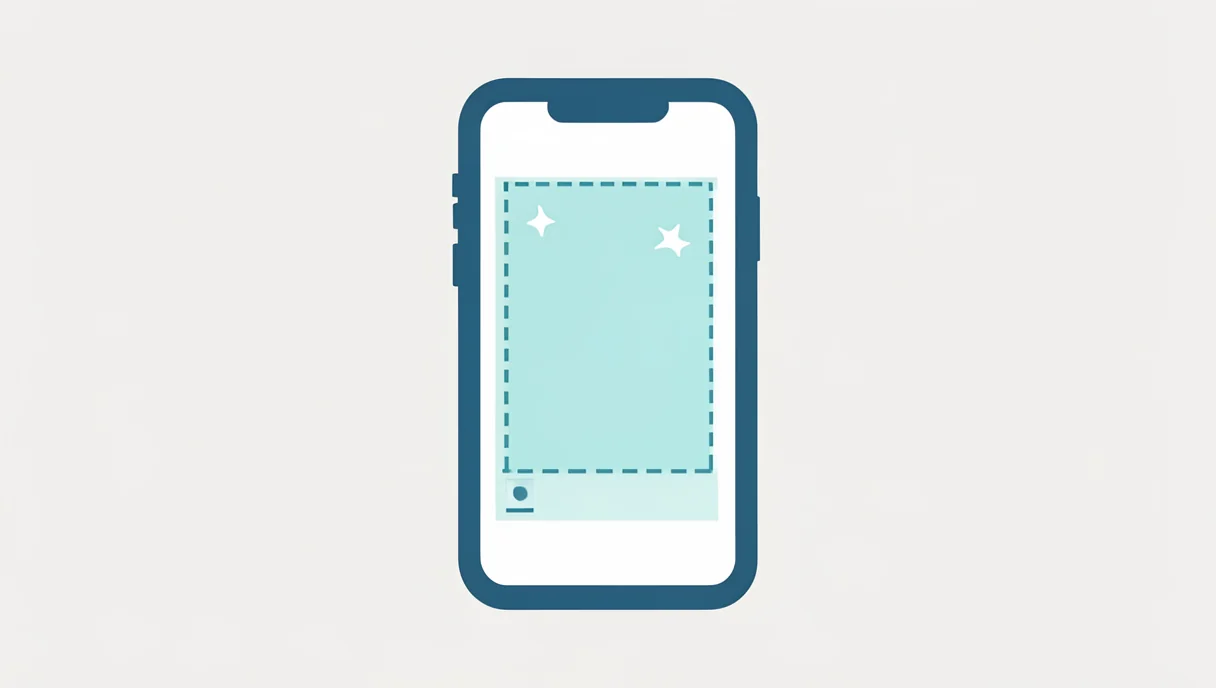
- Windows Ekran Alıntısı Aracı KullanımıWindows tuşu ile birlikte Shift tuşuna aynı anda basarak Snipping Tool'u açın. Ardından farenizle sadece görüntülemek istediğiniz monitördeki alanı seçin.
- Aktif Pencere YöntemiGörüntüsünü almak istediğiniz pencereye tıklayın. Klavyenizden Alt ve Print Screen tuşlarına aynı anda basarak sadece o aktif pencerenin görüntüsünü kopyalayın.
- Ekran Alıntısı ve Taslak UygulamasıWindows arama çubuğuna 'Ekran Alıntısı Aracı' yazın. Üst menüden 'Yeni' butonuna tıklayarak istediğiniz monitörün sınırlarını belirleyin.
Çift Ekranlı Sistemlerde Görüntü Alma Sorunu
Çalışma alanınızı genişletmek için kullandığınız ikinci monitör, ekran görüntüsü alma işlemlerini biraz karmaşık hale getirebilir. Standart Print Screen tuşuna bastığınızda Windows, tüm masaüstünü tek bir uzun görsel olarak algılar. Bu durum, her iki monitörü de içeren çok geniş ve kullanışsız bir dosya oluşturur.
En Pratik Çözüm: Bölgesel Seçim Yapmak
İstediğiniz monitörün sadece belirli bir kısmını veya tamamını yakalamak için en sağlıklı yöntem Windows’un yerleşik araçlarını kullanmaktır. Özellikle Windows 10 ve 11 sürümlerinde bulunan ‘Ekran Alıntısı Aracı’, farenizle istediğiniz alanı kare içine almanıza olanak tanır. Bu sayede ikinci monitördeki gereksiz görev çubukları veya pencereler görüntünüze dahil olmaz.
Alternatif Yöntemler ve İpuçları
Eğer sadece açık olan bir uygulamanın görüntüsünü istiyorsanız, o uygulamayı ön plana getirip Alt + Print Screen kombinasyonunu kullanmak size zaman kazandırır. Bu yöntem, ekranın geri kalanını veya diğer monitörü tamamen görmezden gelerek yalnızca aktif pencereyi kopyalar. Daha profesyonel işler için üçüncü taraf yazılımlar yerine bu yerleşik kısayolları öğrenmek sistem kaynaklarını da korur.
Sıkça Sorulan Sorular
Print Screen tuşuna basınca neden iki ekran birden görünüyor?
Print Screen tuşu varsayılan olarak tüm masaüstü alanını kopyalar. Sadece tek bir monitör için Windows + Shift + S kombinasyonunu kullanmalısınız.
Alınan ekran görüntüsünü nereye kaydedebilirim?
Ekran alıntısı aracıyla aldığınız görseller panoya kopyalanır. Bir Paint dosyasına veya doğrudan bir sohbet penceresine yapıştırarak kaydedebilirsiniz.