Android Akıllı Telefonda Ekran Görüntüsü Alma Yöntemleri
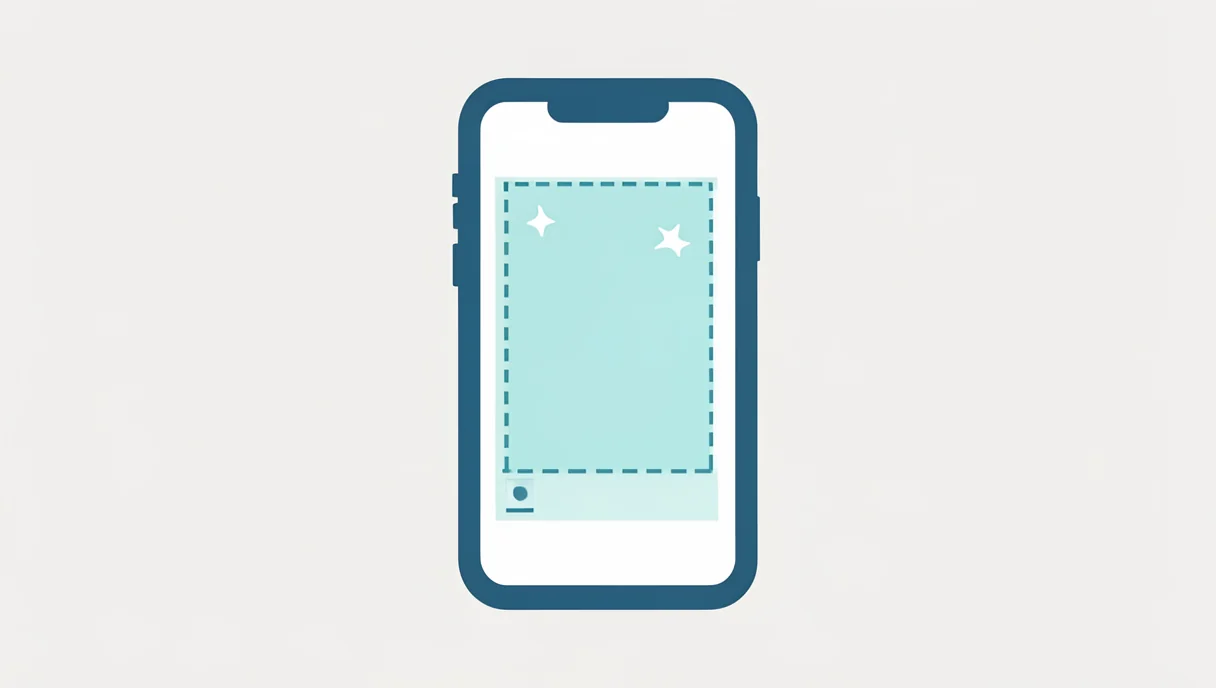
- Tuş Kombinasyonunu KullanınTelefonunuzun yan tarafında bulunan Güç (Power) ve Ses Kısma (Volume Down) tuşlarına aynı anda basın ve kısa bir süre basılı tutun.
- Üç Parmak Jestini DeneyinEğer telefonunuz destekliyorsa, üç parmağınızı ekranın üst kısmından aşağıya doğru hızlıca kaydırarak anında görüntü alabilirsiniz.
- Hızlı Ayarlar Panelinden AlınEkranı yukarıdan aşağıya kaydırarak bildirim panelini açın ve burada yer alan 'Ekran Görüntüsü' veya 'Screenshot' simgesine dokunun.
- Kaydedilen Dosyayı BulunAldığınız görüntüler otomatik olarak Galeri veya Google Fotoğraflar uygulamasındaki 'Screenshots' klasörüne kaydedilir.
Farklı Yöntemlerle Ekran Yakalama
Android işletim sistemi, kullanıcıya tek bir yöntem yerine pek çok seçenek sunar. Çoğu modelde standart olan fiziksel tuş yöntemi en güvenilir yoldur. Ancak cihazınızın markasına bağlı olarak yazılımsal kısayollar da hayat kurtarıcı olabilir. Samsung cihazlarda kenardan kaydırma hareketini kullanırken, Xiaomi modellerinde üç parmak hareketi ön plana çıkar.
Görüntüleri Düzenleme ve Paylaşma
Ekran görüntüsünü aldığınız anda sistem size küçük bir önizleme penceresi gösterir. Bu pencere üzerinden görüntüyü hemen kırpabilir veya üzerine yazı yazabilirsiniz. Eğer çektiğiniz görüntüde sadece belirli bir alanı göstermek istiyorsanız, düzenleme araçlarını kullanmak en pratik çözümdür. İşlem bittiğinde dosya doğrudan telefonunuzun dahili depolama alanındaki görseller klasörüne aktarılır.
Sıkça Sorulan Sorular
Ekran görüntüsü neden alınamıyor?
Gizlilik korumalı uygulamalar (bankacılık veya Netflix gibi) ekran görüntüsü almanıza izin vermez.
Uzun bir sayfanın görüntüsü nasıl çekilir?
Görüntü aldıktan sonra altta çıkan 'Kaydır' veya 'Scroll' seçeneğine basarak tüm sayfayı yakalayabilirsiniz.