Android Telefonlarda Klavye Tuşları ve Harfler Nasıl Büyütülür?
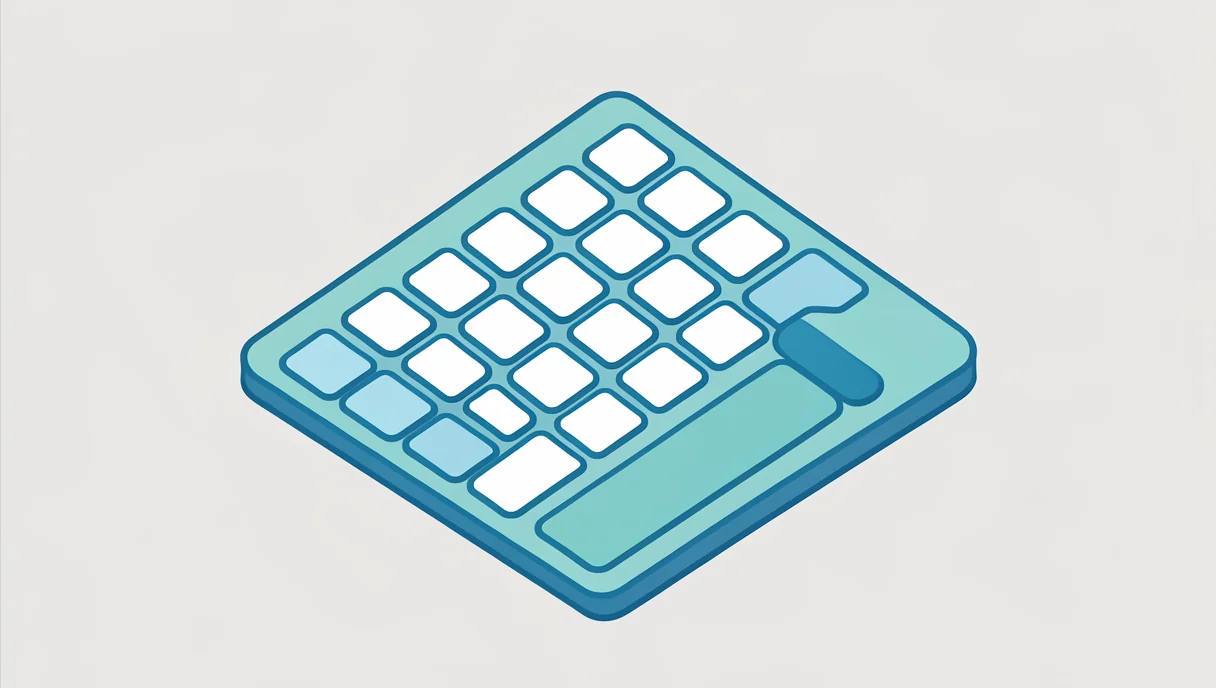
- Klavye Ayarlarına Giriş YapınHerhangi bir mesajlaşma uygulamasını açın ve klavyenin üzerindeki çark simgesine (Ayarlar) dokunun.
- Tercihler Menüsünü SeçinGboard kullanıyorsanız 'Tercihler' kısmına, Samsung cihazlarda ise 'Boyut ve Şeffaflık' seçeneğine ilerleyin.
- Klavye Yüksekliğini AyarlayınTuş yüksekliği veya klavye boyutu çubuğunu sağa doğru kaydırarak harflerin daha büyük görünmesini sağlayın.
- Değişiklikleri KaydedinAyarı yaptıktan sonra geri tuşuna basarak yeni boyutun aktif olduğunu kontrol edin.
Klavye Tuşlarını Kişiselleştirme
Android işletim sisteminde yazı yazarken tuşların küçük olması hatalı basımlara neden olabilir. Özellikle büyük ekranlı telefonlarda parmak hassasiyeti klavye boyutuyla doğrudan ilişkilidir. Gboard gibi standart klavyelerde tuş yüksekliğini artırmak, harflerin daha belirgin ve tıklanabilir olmasını sağlar.
Samsung ve Diğer Markalarda Farklılıklar
Samsung Galaxy serisi bir cihaz kullanıyorsanız, klavye ayarları biraz daha farklı bir menü yapısına sahiptir. Ayarlar içerisindeki ‘Boyut ve Şeffaflık’ sekmesi sayesinde klavyenin sadece yüksekliğini değil, ekrandaki kapladığı alanı da manuel olarak sürükleyerek ayarlayabilirsiniz. Bu yöntem, ekranın alt kısmındaki boşluğu optimize etmenize yardımcı olur.
Sıkça Sorulan Sorular
Klavye boyutu çok büyürse ekranın yarısını kaplar mı?
Evet, ayarı en sona getirirseniz klavye ekranın büyük bir kısmını kaplayabilir. Orta seviyeleri denemeniz önerilir.
Harfler hala küçük görünüyorsa ne yapmalıyım?
Sistem genelindeki 'Ekran ve Parlaklık' ayarlarından 'Yazı Tipi Boyutu'nu da artırmayı deneyebilirsiniz.