Dosyaları Bilgisayardan Telefona İndirme Yöntemleri Nelerdir?
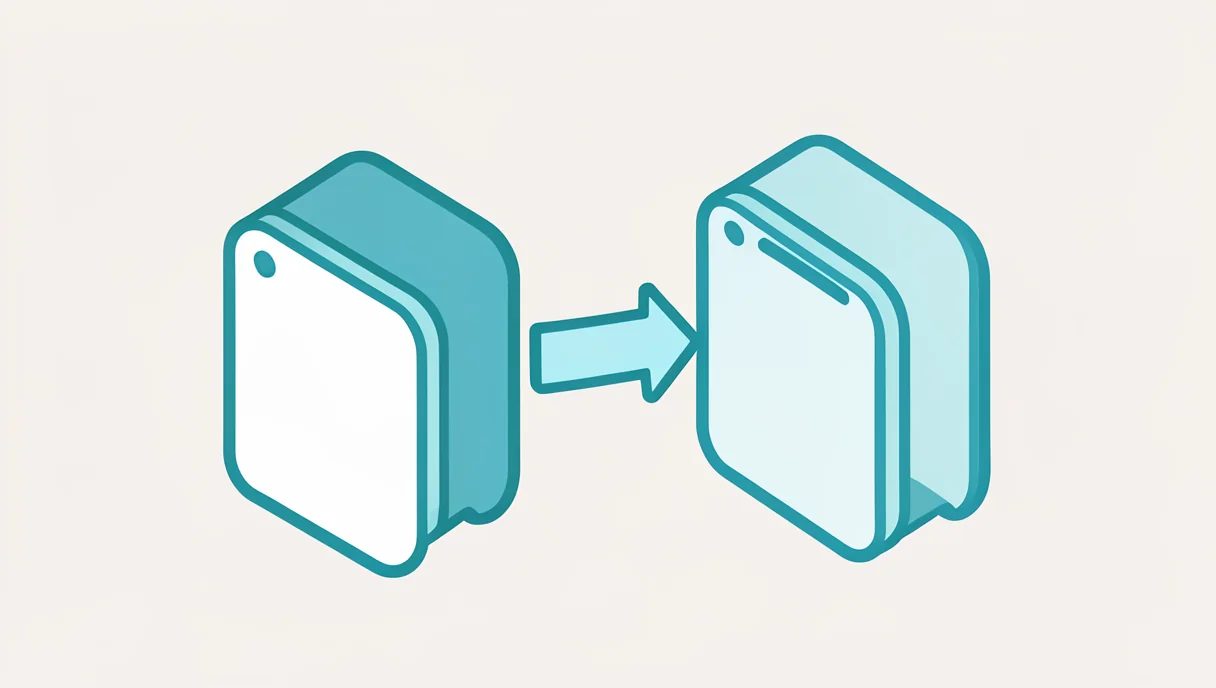
- USB Kablosu ile Bağlantı KurunTelefonunuzu bir USB kablosuyla bilgisayara bağlayın. Telefon ekranında çıkan bildirimden 'Dosya Aktarımı' veya 'MTP' seçeneğini işaretleyin.
- Bilgisayardan Dosyaları KopyalayınBilgisayarınızda 'Bu Bilgisayar' klasörünü açın ve telefonunuzu bir sürücü olarak görün. Aktarmak istediğiniz dosyaları sağ tıklayıp kopyalayın.
- Telefona YapıştırınTelefon hafızası içindeki 'Downloads' veya 'DCIM' klasörüne giderek dosyaları buraya yapıştırın.
Kablolu ve Kablosuz Aktarım Seçenekleri
Veri aktarımı yaparken dosyanın boyutu belirleyici faktördür. Çok sayıda yüksek çözünürlüklü video veya büyük boyutlu oyun dosyaları taşıyacaksanız USB kablosu kullanmak en mantıklı tercihtir. Kablo bağlantısı, internet hızından bağımsız olarak stabil bir veri akışı sağlar.
Eğer sadece birkaç tane belge veya fotoğraf gönderecekseniz bulut servisleri hayat kurtarır. Google Drive veya Dropbox gibi platformlara bilgisayardan yükleme yapıp, ardından telefonunuzdaki ilgili uygulamadan dosyaları indirebilirsiniz. Bu yöntem özellikle farklı konumlardaki cihazlar arasında veri transferi için idealdir.
Alternatif Yöntemler: Bluetooth ve Ağ Paylaşımı
Küçük boyutlu metin belgeleri veya tek bir görsel için Bluetooth bağlantısını kullanabilirsiniz. Ancak Bluetooth, büyük dosyalar için oldukça yavaş kalacaktır. Yerel ağ üzerinden dosya paylaşımını sağlayan uygulamalar ise aynı Wi-Fi ağına bağlı cihazlar arasında hızlı geçiş imkanı sunar.
Sıkça Sorulan Sorular
USB kablosu olmadan dosya nasıl aktarılır?
Google Drive, WeTransfer veya WhatsApp Web gibi servisleri kullanarak kablosuz şekilde dosya gönderebilirsiniz.
Telefonum bilgisayarda görünmüyor, ne yapmalıyım?
USB ayarlarından 'Dosya Aktarımı' modunun seçili olduğundan ve kablonun veri transferini desteklediğinden emin olun.