E-posta Mesajına Ekran Görüntüsü Ekleme Yöntemleri
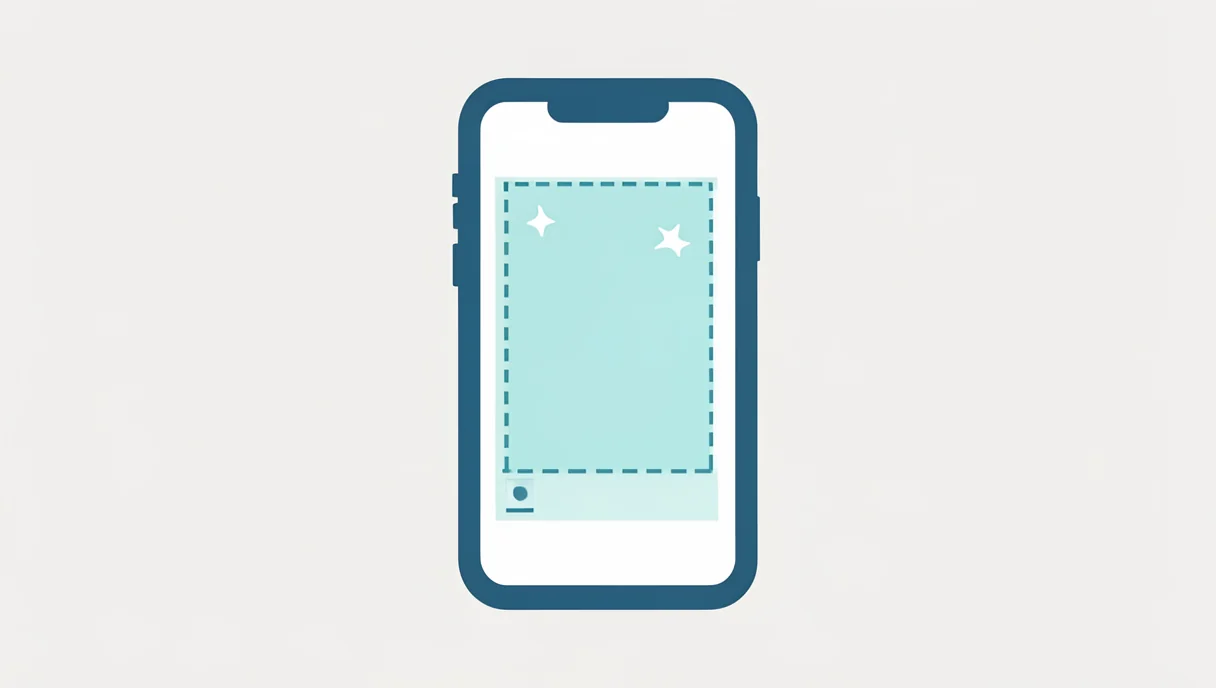
- Ekran Görüntüsünü AlınTelefonunuzun güç ve ses kısma tuşlarına aynı anda basarak veya ekran kaydırma hareketini kullanarak görüntüyü yakalayın.
- E-posta Uygulamasını AçınGmail, Outlook veya kullandığınız e-posta uygulamasında yeni bir ileti oluşturma ekranına girin.
- Ataç Simgesine DokununEkranın üst kısmında bulunan ataç (dosya ekle) simgesine tıklayarak 'Dosya Ekle' seçeneğini bulun.
- Görseli Seçin ve GönderinCihazınızın galerisinden aldığınız yeni ekran görüntüsünü seçin, e-posta içeriğine eklenmesini bekleyin ve gönder tuşuna basın.
Görsel Göndermenin Pratik Yolları
E-posta üzerinden bir hata mesajını veya önemli bir detayı paylaşmak istediğinizde ekran görüntüsü en etkili yöntemdir. Akıllı telefonlarda bu işlem genellikle iki farklı şekilde gerçekleşir. İlk yol, görseli bir dosya eki olarak göndermektir. Bu yöntemde alıcı, resmi indirmek zorunda kalır. İkinci yol ise görseli doğrudan mesajın içine yerleştirmektir. Mobil uygulamalarda genellikle dosya ekleme yöntemi daha stabil çalışır.
Dikkat Edilmesi Gereken Teknik Detaylar
Ekran görüntüsü paylaşırken dosya boyutuna dikkat etmelisiniz. Çok yüksek çözünürlüklü görseller e-postanın gönderilmesini geciktirebilir. Eğer birden fazla ekran görüntüsü ekleyecekseniz, bunları bir klasörde toplayıp zip formatında göndermek daha profesyonel bir yaklaşım olacaktır. Gmail gibi servislerde görselin doğrudan metin içinde görünmesi için ‘Fotoğraf Ekle’ seçeneğini kullanmanız gerekir.
Sıkça Sorulan Sorular
Ekran görüntüsü neden e-postada görünmüyor?
Dosya boyutu çok büyük olabilir veya internet bağlantınız görseli yüklemeye yetmiyor olabilir.
Görseli doğrudan yapıştırabilir miyim?
Evet, bilgisayarda kopyaladığınız bir ekran görüntüsünü e-posta gövdesine sağ tıklayıp yapıştır diyerek ekleyebilirsiniz.