Android Telefonlarda Fotoğrafları SD Karta Taşıma Yöntemleri
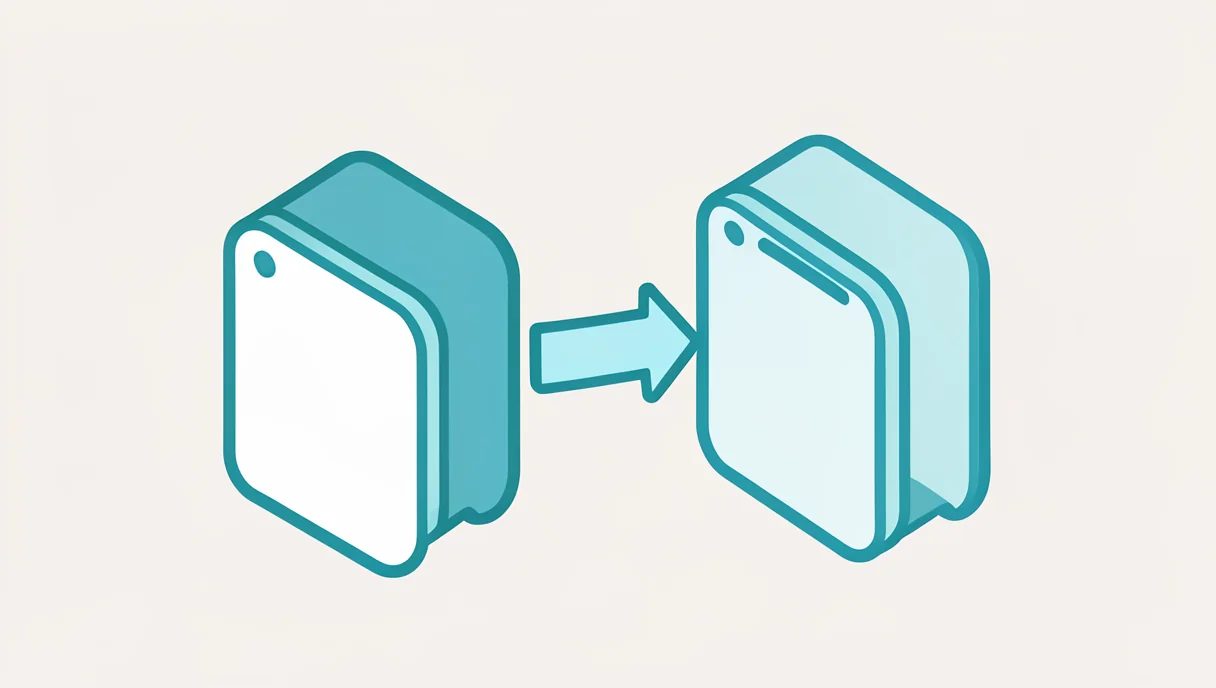
- Dosya Yöneticisini AçınTelefonunuzun uygulama menüsünden Dosyalarım, Dosyalar veya Files by Google uygulamasını bulun ve açın.
- Dahili Depolamayı SeçinCihaz hafızası (Dahili Depolama) kısmına girerek DCIM veya Pictures klasörünü bulun.
- Dosyaları İşaretleyinTaşımak istediğiniz fotoğrafların üzerine uzun süre basılı tutarak seçimi yapın.
- Taşı veya Kopyala KomutuAlt menüde çıkan 'Taşı' veya 'Kopyala' seçeneğine dokunun.
- SD Kart Hedefini BelirleyinGeri gelip SD Kart klasörünü açın ve fotoğrafları yapıştırmak istediğiniz klasörü seçerek işlemi tamamlayın.
Dahili Hafızayı Boşaltmanın En Kolay Yolu
Akıllı telefonlarda yüksek çözünürlüklü videolar ve fotoğraflar çok hızlı yer kaplar. Cihazınızın performansı düşmeye başladığında veya depolama alanı uyarı verdiğinde, medya dosyalarını SD karta taşımak en mantıklı adımdır. Bu işlem sadece yer açmakla kalmaz, aynı zamanda telefonun sistem dosyaları için daha fazla alan bırakmasını sağlar.
Dosya Yönetimi ile Güvenli Taşıma
Her Android sürümünde menü isimleri değişse de mantık aynıdır. Google’ın sunduğu Files uygulaması veya Samsung’un kendi Dosyalarım aracıyla bu işlemi saniyeler içinde yapabilirsiniz. İşlem sırasında ‘Kopyala’ seçeneğini kullanmak daha güvenlidir; böylece taşıma bitene kadar orijinal dosyalarınız telefon hafızasında kalmaya devam eder. Taşıma tamamlandıktan sonra kontrol sağlayıp eski dosyaları manuel olarak silebilirsiniz.
Sıkça Sorulan Sorular
Fotoğrafları taşırken orijinal halleri silinir mi?
Eğer 'Kopyala' yerine 'Taşı' komutunu kullanırsanız dosyalar telefon hafızasından silinip karta geçer.
SD kart görünmüyorsa ne yapmalıyım?
Kartın doğru takıldığından ve telefon tarafından tanındığından emin olun; gerekirse Ayarlar > Depolama kısmını kontrol edin.