Fotoğraflar telefondan bilgisayara nasıl indirilir?
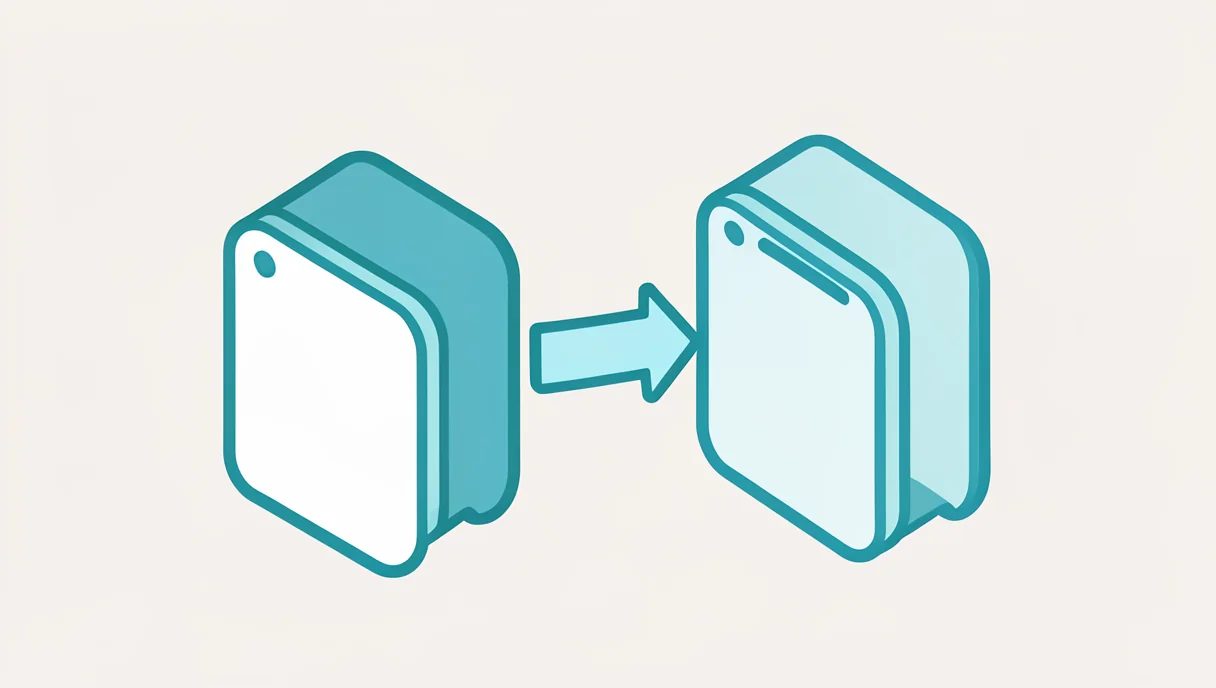
- USB Kablosu ile Bağlantı KurunTelefonunuzu orijinal bir USB kablosuyla bilgisayara bağlayın. Android kullanıyorsanız bildirim panelinden 'Dosya Aktarımı' modunu seçin.
- Bilgisayar Üzerinden Dosyaları BulunBilgisayarınızda 'Bu Bilgisayar' klasörünü açın. Telefonunuzu bir sürücü olarak göreceksiniz, üzerine çift tıklayarak içine girin.
- DCIM Klasörüne ErişinFotoğraflar genellikle 'Internal Storage' altındaki 'DCIM' klasöründe saklanır. Bu klasörü açarak tüm görsellerinizi görebilirsiniz.
- Kopyala ve Yapıştır Yapınİstediğiniz fotoğrafları seçin, sağ tıklayıp kopyalayın ve bilgisayarınızda saklamak istediğiniz klasöre yapıştırın.
Farklı İşletim Sistemleri İçin Aktarım Yolları
Android cihazlarda işlem yapmak oldukça basittir. Telefonu bilgisayara taktığınızda cihazın şarj modundan çıkıp veri aktarım moduna geçmesi gerekir. Eğer telefonunuz bilgisayar tarafından görülmüyorsa, bağlantı ayarlarını kontrol etmeli ve mutlaka güvenilir bir kablo kullanmalısınız.
iOS kullanıcıları için süreç biraz daha farklı işler. Apple ekosisteminde iCloud kullanarak fotoğrafları otomatik olarak senkronize edebilirsiniz. Bilgisayarınızda iCloud web sitesine giriş yaparak tüm medya dosyalarınıza tarayıcı üzerinden kolayca ulaşabilir ve bilgisayarınıza indirebilirsiniz.
Bulut Servislerinin Avantajları
Kablo taşımak istemeyenler için bulut depolama en pratik çözümdür. Google Fotoğraflar veya Dropbox gibi uygulamalar, görsellerinizi internete yükler. Daha sonra bilgisayarınızın tarayıcısını açıp ilgili siteye girerek dosyaları toplu halde indirebilirsiniz. Bu yöntem, cihazlar arası geçişte büyük kolaylık sağlar.
Sıkça Sorulan Sorular
iPhone fotoğraflarını Windows'a nasıl atarım?
iPhone'u kabloyla bağlayıp Windows Fotoğraflar uygulamasını kullanarak 'İçe Aktar' seçeneğiyle tüm görselleri çekebilirsiniz.
Kablosuz aktarma yöntemleri nelerdir?
Google Fotoğraflar, iCloud veya WeTransfer gibi servisleri kullanarak kabloya ihtiyaç duymadan dosya transferi yapabilirsiniz.